الدليل
التحديثات
يتم الحفاظ على تحديث Omarchy وحزمك من خلال تحديث > Omarchy في قائمة Omarchy (Super + Space).
Omarchy نفسه مُثبَّت كحزم pacman عادية من مستودع حزم Omarchy، لذا فإن التحديث يُثبِّت أحدث إصدار من Omarchy، ويُشغِّل أي عمليات ترحيل معلّقة لمزامنة نظامك مع الأحدث، ويُحدِّث جميع حزم النظام من مرآة Omarchy Arch وAUR (إذا كنت قد ثبّتَّ أي حزم AUR).
عند صدور إصدارات جديدة، ستظهر أيقونة سهم دائري على يمين ساعتك. انقر عليها وستبدأ عملية التحديث.

أربع قنوات
يتم تحديث Omarchy عبر أربع قنوات: stable وRC وedge وdev. تبدأ عمليات التثبيت الجديدة على قناة stable، التي تتبع الإصدارات الرسمية، بالإضافة إلى مرآة Omarchy Arch المستقرة التي تتأخر بشهر واحد عن الأحدث، حتى نتمكن من اكتشاف أي حالات عدم توافق جديدة تتطلب تغييرات في الإعدادات قبل أن تسبب مشاكل للناس.
لكن إذا كنت ترغب في المساعدة على اكتشاف تلك المشاكل المحتملة، فيمكنك التشغيل على قناة edge. سيؤدي ذلك إلى بقاء حزم Omarchy لديك متتبعة لأحدث بنى التطوير، ويتيح لك التحديث إلى أحدث حزم Arch بمجرد توفرها. يجب ألا تفعل هذا إلا إذا كنت متمرسًا في Linux، وتعرف كيفية استعادة نظام يعاني من مشاكل.
قبل أي إصدار رئيسي جديد، سنجري التحقق النهائي باستخدام قناة RC. إذا كنت مهتمًا بالمساعدة في اللمسات النهائية، فتعال وتواجد معنا في #omarchy-release-candidates على Discord.
أخيرًا، هناك قناة dev، التي تربط Omarchy مباشرة بنسخة git من الشيفرة المصدرية في ~/omarchy، مدمجة مع حزم edge. يجب ألا تستخدم هذه القناة إلا إذا كنت مستخدم Linux متمرسًا، وتعمل مباشرة على Omarchy، ومستعدًا لتحمّل الأعطال.
يمكنك التبديل بين القنوات باستخدام تحديث > القناة من قائمة Omarchy (أو omarchy-channel-set في الطرفية).
تبديل الأنوية
يُقلع Omarchy بنواته الخاصة linux-omarchy، لكن يمكنك إبقاء أنوية أخرى مثبّتة بجانبها، مثل نواة Arch الأصلية linux أو بنية تجريبية تختبرها. عندما يكون هناك أكثر من نواة واحدة، فإن تحديث > النواة في قائمة Omarchy يسردها مع علامة اختيار بجانب النواة التي تُقلع افتراضيًا. اختر أخرى، وأدخل كلمة المرور مرة واحدة، وستُقلع بعد إعادة التشغيل التالية. تبقى الأنوية الأخرى في قائمة الإقلاع، لذا لا يزال بإمكانك اختيار واحدة يدويًا إذا سبّبت لك النواة الافتراضية الجديدة مشاكل. في الطرفية، الأمر هو omarchy-kernel لعرض الافتراضية الحالية، وomarchy-kernel list لعرض المثبّتة، وomarchy-kernel set <kernel> للتبديل.
تحديثات البرامج الثابتة
حزمك ليست الشيء الوحيد الذي يَقْدُم. العديد من الحواسيب المحمولة والطرفيات تُسلّم برامج BIOS وSSD وبرامج قواعد الإرساء الثابتة من خلال Linux Vendor Firmware Service، وسيقوم تحديث > البرامج الثابتة في قائمة Omarchy بجلب وتثبيت ما ينتظر عتادك أيًّا كان. يُثبِّت fwupd في أول مرة تُشغّله فيها. الكثير من البرامج الثابتة لا يمكن كتابتها إلا أثناء إعادة الإقلاع، فلا تتفاجأ إذا طُلب منك ذلك.
تحذير بشأن تحديثات pacman/yay المباشرة
إذا كنت على دراية بـ Arch مسبقًا، فقد تميل إلى مجرد تشغيل pacman -Syu أو yay -Syu بنفسك، لكن إذا فعلت ذلك فستفوتك اللقطة وعمليات الترحيل وتحديثات الإعدادات التي يُشغّلها Omarchy مع الحزم الجديدة. لهذا السبب سيوقف Omarchy فعليًا ترقية مباشرة للنظام ويوجّهك إلى omarchy update بدلاً من ذلك. (إذا كنت تعرف حقًا ما تفعله، فسيخبرك الحارس بكيفية تجاوزه لمعاملة واحدة.)
التراجع عن التحديثات السيئة
إذا واجهت مشكلة في أي وقت بعد إجراء تحديث، فيمكنك التراجع بنظامك إلى اللقطة المأخوذة قبل التحديث. فقط أعد التشغيل واختر اللقطة في قائمة تحميل الإقلاع من قبل أن تبدأ التحديث.
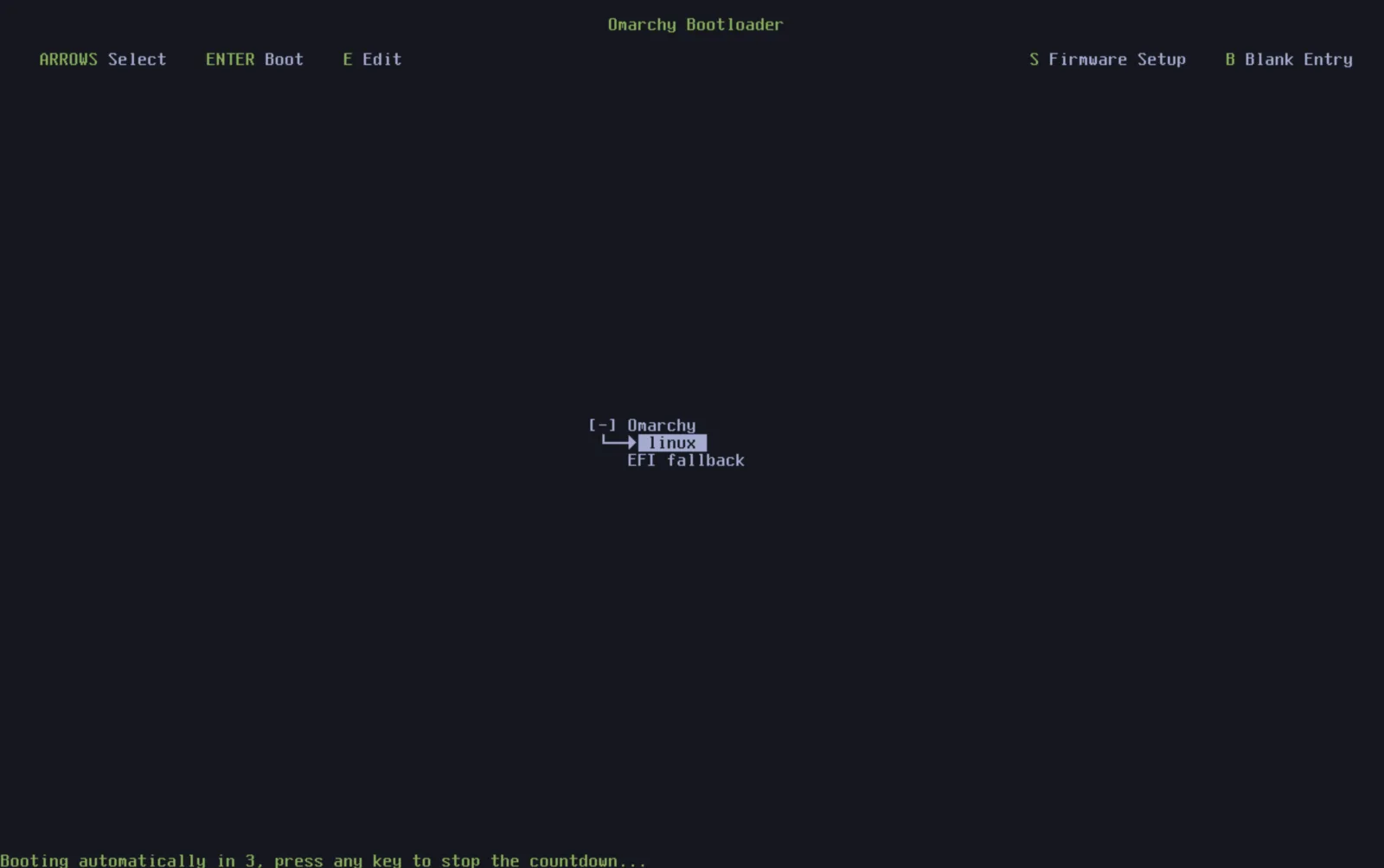
إذا تعرّضت ملفات الإعدادات لديك للتلف بطريقة ما، فيمكنك أيضًا إجراء إعادة تثبيت لـ Omarchy باستخدام omarchy reinstall في الطرفية. سيؤدي ذلك إلى إعادة تثبيت جميع حزم Omarchy الافتراضية، ووضعك على stable وخفض أي حزم أحدث مما ينبغي، وإعادة تعيين جميع ملفات الإعدادات. لاحظ أن جميع تغييرات إعدادات المستخدم التي أجريتها على إعدادات Omarchy الافتراضية ستتم الكتابة فوقها عند القيام بذلك!