الدليل
الإشعارات
تظهر الإشعارات في الزاوية العلوية اليمنى من الشاشة المركّز عليها. يمكنك أيضًا الوصول بسرعة إلى التاريخ والوقت وحالة البطارية والطقس الحالي باستخدام إشعارات مفاتيح الاختصار.
الإشعارات
تتكدّس الإشعارات الواردة من التطبيق أو الموقع نفسه في مجموعة، حتى لا تدفع قناة Slack صاخبة إشعار فشل البناء لديك خارج الشاشة. مرّر المؤشر فوق مجموعة لتتفرّق بطاقاتها؛ ولا ينزلق أي شيء جديد تحت المؤشر أثناء قراءتك. انقر على بطاقة للانتقال إلى مصدرها، وانقر بالزر الأيمن أو الأوسط، أو اضغط على ✕ لتجاهلها.
تقدّم البطاقات ما تحمله: نسخ الرمز لرموز التحقق (التي تُحفظ بعيدًا عن سجل الحافظة وتُمسح بعد دقيقة)، بالإضافة إلى أي أزرار يوفّرها التطبيق. تُفتح الروابط الموجودة في نص الإشعار عند النقر عليها.
لاستخدامها دون فأرة، اضغط على Super + Ctrl + ,. يُحدَّد أحدث إشعار وتُرقَّم أزراره: اضغط على رقم لاستخدام أحدها، وEnter للنقر على الإشعار، و↑ و↓ للتنقل بين الإشعارات، وDelete لتجاهل أحدها، وEsc لإعادة لوحة المفاتيح. كما يتركها من تلقاء نفسه بعد بضع ثوانٍ من الخمول.
يحجب إسكات الإشعارات الإشعارات، باستثناء تأكيدات Omarchy نفسها وتنبيهات الطوارئ ورموز التحقق، التي طلبتها قبل لحظة. أعد القليل الأخير منها إلى الشاشة، محجوبًا كان أم لا، باستخدام Super + Shift + Alt + ,. يُحتفظ بالسجل لمدة يوم.
إشعارات مفاتيح الاختصار
التاريخ والوقت
Super + Ctrl + Alt + T

الطقس
Super + Ctrl + Alt + W
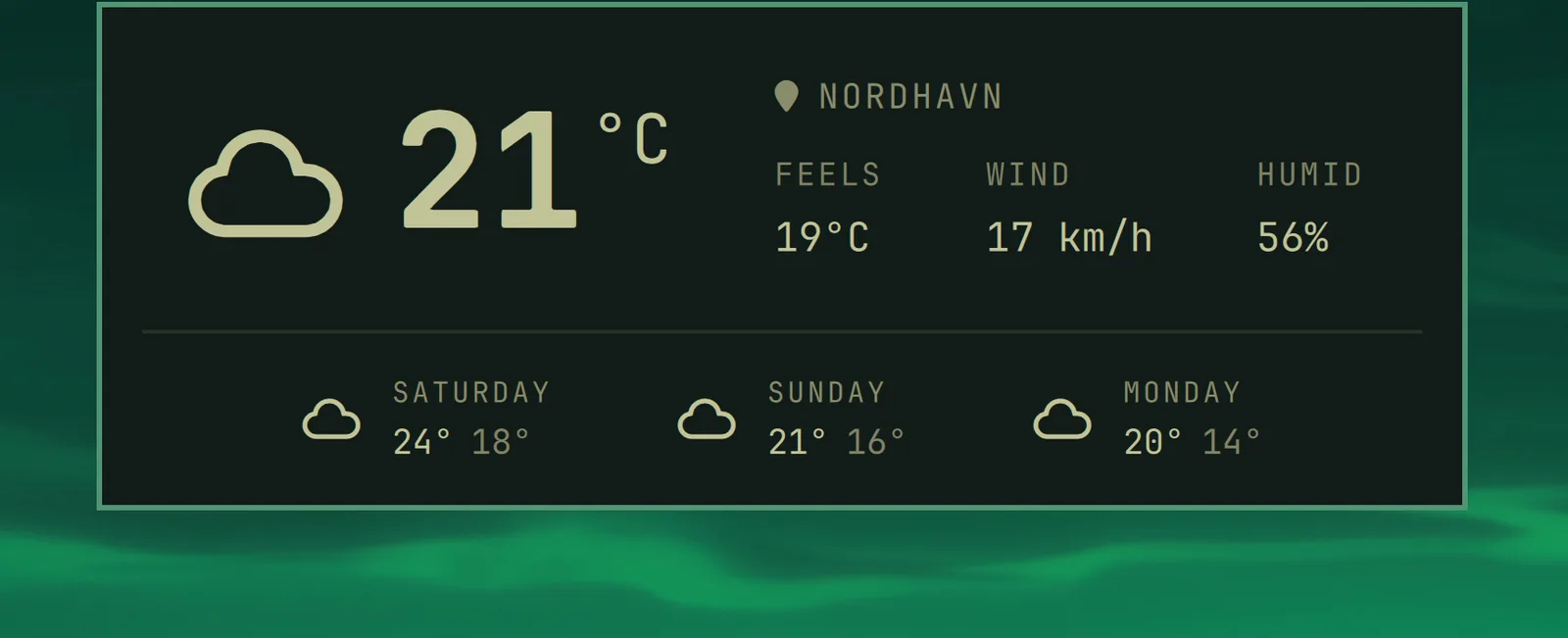
يُكتشف الموقع من عنوان IP الخاص بك، وهو عادةً قريب بما يكفي، لكن ليس دائمًا. يمكنك تثبيته باستخدام omarchy weather location --set Malibu، أو تكون دقيقًا بشأنه بإضافة الإحداثيات: omarchy weather location --set Malibu 34.0259,-118.7798. شغّل omarchy weather location بمفرده لترى أين يظن أنك موجود، و--clear للعودة إلى الاكتشاف التلقائي.
البطارية
Super + Ctrl + Alt + B
