الدليل
دعم Mac
لدى Omarchy دعم مدمج لأجهزة Intel Macs. توجد في الوقت الحالي بعض القيود المعروفة، لكن ما دمت على دراية بها ولا تمانعها؛ يمكنك أن تبث حياة جديدة في أجهزة Mac القديمة لديك بتحميل Omarchy عليها.
يرجى ملاحظة أن التثبيت على جهاز Mac بشريحة M-series غير مدعوم مباشرة في الوقت الحالي. يمكنك معرفة المزيد عن حالة هذا الأمر في #omarchy-on-other في Discord الخاص بنا.
في اختبار بسيط، تمكنا من تحقيق مكاسب في الأداء بنسبة 36% على جهاز MacBook Pro من عام 2019 بمجرد تثبيت Omarchy.
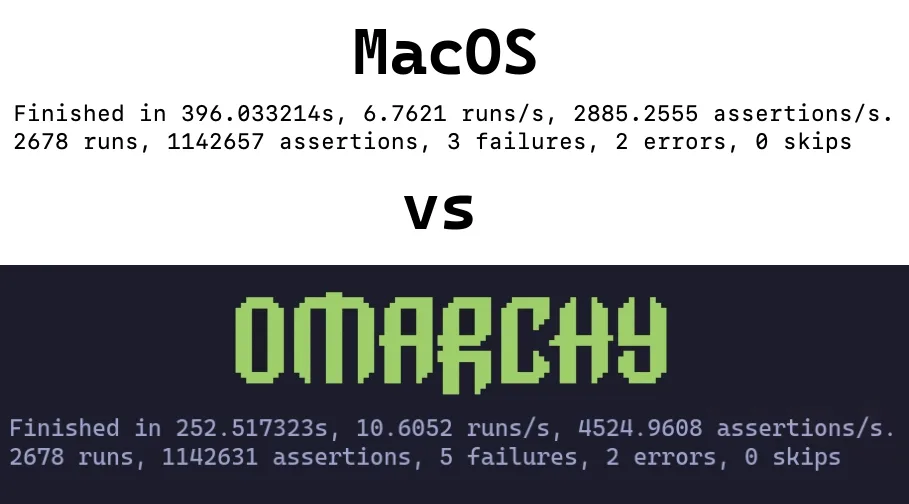
تثبيت Omarchy على Mac
يدعم Omarchy حاليًا أن يكون نظام التشغيل الوحيد المثبّت فقط. أثناء التثبيت، سيتم مسح القرص ولن يكون MacOS قابلًا للإقلاع بعد ذلك.
لا يزال بإمكانك استعادته لاحقًا عبر Internet Recovery إذا أردت.
لأغراض هذا الجزء، سنفترض أنك راجعت بالفعل البدء وأن قرص USB لديك جاهز. إذا لم تفعل، فافعل ذلك الآن.
تعطيل Secure Boot #
من الضروري تعطيل Secure Boot من Apple حتى تتمكن من الإقلاع من قرص USB القابل للإقلاع، وكذلك من نظام التشغيل. لتعطيله، قم بما يلي:
- أوقف تشغيل Mac
- شغّله و_فورًا_ اضغط مع الاستمرار على Command-R حتى ترى ظهور شاشة التحميل
- اختر المستخدم الخاص بك وأدخل كلمة المرور إذا طُلب منك ذلك
- بمجرد الوصول إلى شاشة الاسترداد، اختر Utilities > Startup Security Utility من شريط القوائم
- أدخل كلمة المرور عند المطالبة بالمصادقة
- اختر “No Security” من خيارات Secure Boot
- اختر “Allow booting from external or removable media” من خيارات External Boot
بدء التثبيت #
- أدخل قرص USB
- أعد تشغيل Mac و_فورًا_ اضغط مع الاستمرار على Option حتى ترى شاشة بأجهزة الإقلاع
- اختر جهاز EFI Boot البرتقالي
- تابع التثبيت كالمعتاد
يكتشف المثبّت أجهزة Mac ويطبّق الإصلاحات اللازمة تلقائيًا: تعريفات وبرامج Broadcom Wi-Fi الثابتة، وتعريف لوحة مفاتيح SPI على طرازات MacBook التي تحتاج إليه، وإصلاح تعليق NVMe لتلك الطرازات نفسها.
القيود المعروفة
يعمل أعضاء المجتمع باستمرار على إيجاد حلول لهذه التحديات، لذا إذا كانت هذه الأمور تمثّل مشكلة بالنسبة لك، فانضم إلى #omarchy-on-other في Discord الخاص بنا واطّلع على ما إذا كانت هناك أي طرق محدّثة لحلها.
الأجهزة المزودة بشريحة T1 #
قُدّمت شريحة Apple T1 في أواخر عام 2016 واستُخدمت حصريًا في طرازات الجيل الأول من MacBook Pro المزودة بـ Touch Bar.
- MacBook Pro 13-inch (2016، منفذا Thunderbolt 3) – الطراز: A1706
- MacBook Pro 13-inch (2016، أربعة منافذ Thunderbolt 3) – الطراز: A1708
- MacBook Pro 15-inch (2016) – الطراز: A1707
المشكلات المعروفة #
- Touch Bar لا يعمل
- الصوت لا يعمل
الأجهزة المزودة بشريحة T2 #
قُدّمت شريحة Apple T2 Security Chip في عام 2017. وتوقّف إنتاج شريحة T2 مع الانتقال إلى Apple silicon (شرائح M-series) بدءًا من عام 2020.
- iMac Pro (2017) – الطراز: A1862
- MacBook Pro 13-inch (2018، أربعة منافذ Thunderbolt 3) – الطراز: A1989
- MacBook Pro 15-inch (2018) – الطراز: A1990
- MacBook Air (Retina، 13-inch، 2018) – الطراز: A1932
- Mac mini (2018) – الطراز: A1998
- MacBook Pro 13-inch (2019، منفذا Thunderbolt 3) – الطراز: A2159
- MacBook Pro 13-inch (2019، أربعة منافذ Thunderbolt 3) – الطراز: A2178
- MacBook Pro 15-inch (2019) – الطراز: A1990
- iMac (Retina 5K، 27-inch، 2020) – الطراز: A2115 (iMac20,1 و iMac20,2)
- MacBook Pro 13-inch (2020، منفذا Thunderbolt 3) – الطراز: A2265
- MacBook Pro 15-inch (2020) – الطراز: A1990
في هذه الطرازات، يقوم المثبّت تلقائيًا بإعداد نواة linux-t2 المصحّحة، وتكوين صوت T2، وبرامج Apple Broadcom Wi-Fi/Bluetooth الثابتة، والتحكم في المروحة عبر t2fanrd. يعمل Touch Bar على دعم Boot Camp-style المدمج في النواة.
iMac Retina 5K (2017) #
لا يحتوي iMac بقياس 27-inch من عام 2017 على شريحة T2، لذا يقوم المثبّت بإعداده مثل أجهزة Intel Macs الأخرى.
- iMac (Retina 5K، 27-inch، 2017) – الطراز: A1419
المشكلات المعروفة #
- لا تعمل الشاشة بدقتها الأصلية 5120×2880: اللوحة مكوّنة من بلاطتين، والمشغّل الافتراضي يُضيء واحدة فقط
- الصوت لا يعمل
- التحكم في السطوع ليس له أي تأثير
- وضع السكون يُعلّق الجهاز؛ ولا يمكن استعادته إلا بإيقاف التشغيل وتشغيله مجددًا
يصلح مُصحّح من المجتمع لهذا الطراز مشكلات الشاشة والصوت والسطوع: omarchy-imac18-3.