الدليل
البدء
يتم تثبيت Omarchy باستخدام ملف ISO. يمكنك الاختيار بين التثبيت على القرص بالكامل، الذي يستولي على محرك الأقراص بأكمله، أو التثبيت في المساحة الحرة، الذي يضع Omarchy في المساحة غير المخصصة على محرك الأقراص - وهكذا يمكنك الإقلاع المزدوج إلى جانب Windows أو نظام تشغيل آخر (راجع تثبيت الإقلاع المزدوج - لاحظ أنك ستحتاج إلى إيقاف تشغيل BitLocker في Windows أولًا). في كلتا الحالتين، يكون التثبيت افتراضيًا مع التشفير الكامل، وخيار القرص بالكامل سيمسح محرك الأقراص المحدد، لذا تأكد من أخذ نسخة احتياطية قبل استخدام محرك أقراص موجود!
حمّل ملف ISO الخاص بـ Omarchy أولًا، وضعه على ذاكرة USB (استخدم Rufus على Windows، أو balenaEtcher على Mac، أو caligula على Linux)، وأقلع من الذاكرة.
يجب عليك إيقاف تشغيل Secure Boot و/أو TPM في BIOS. عليك إيقاف تشغيلهما لتتمكن من تثبيت Omarchy. إنهما مخططا أمان من Microsoft مخصصان لـ Windows وتوزيعات Linux التابعة لـ Microsoft.
ثم أجب عن أسئلة الإعداد، وأكّدها على هذا النحو:
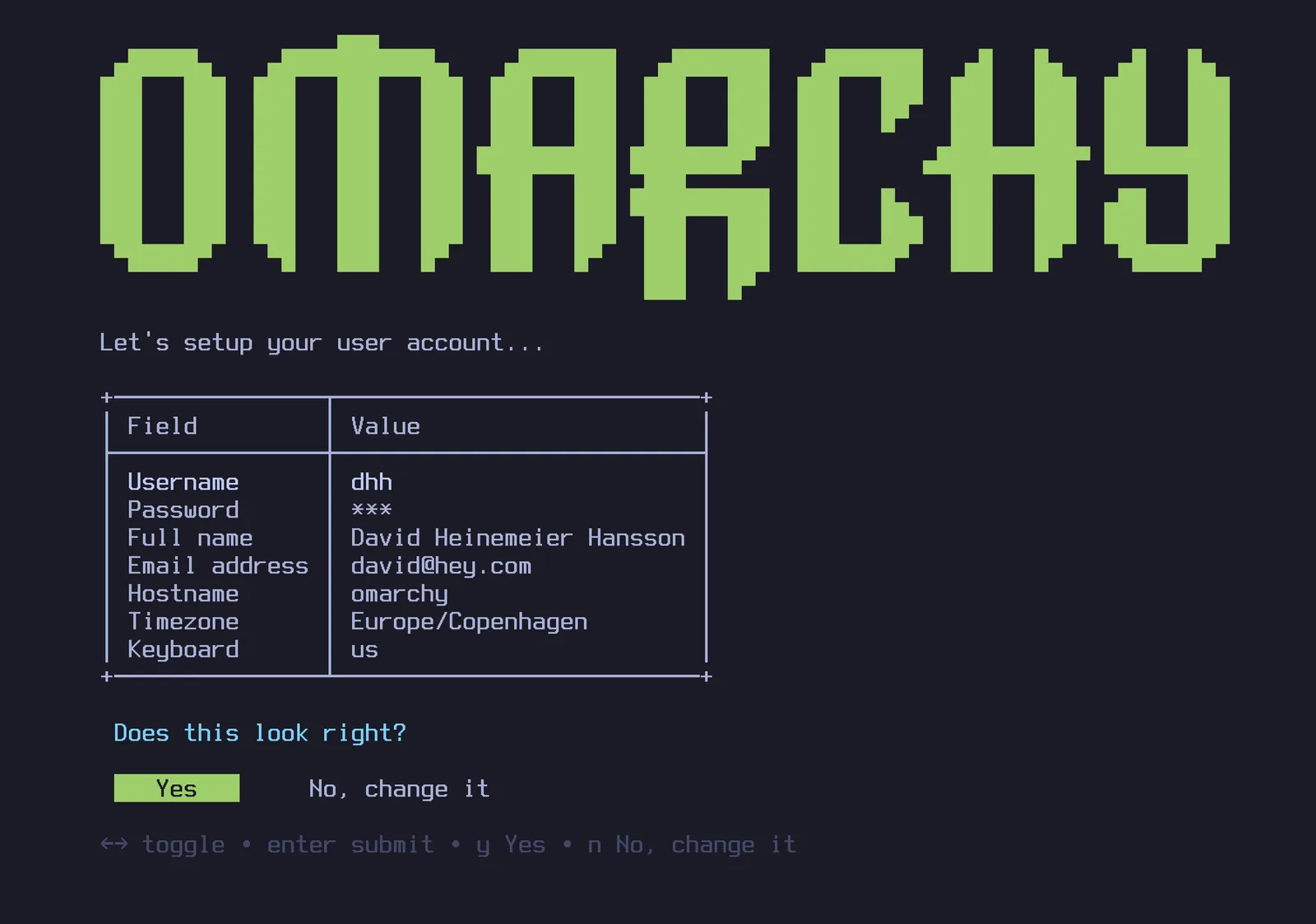
ثم اختر محرك أقراص للتثبيت، واسترخِ وشاهد عرض التثبيت. يمكن إنجازه في أقل من دقيقة على أسرع الأجهزة الحديثة، لكنه لا ينبغي أن يستغرق أكثر من 5 دقائق حتى على جهاز كمبيوتر قديم.
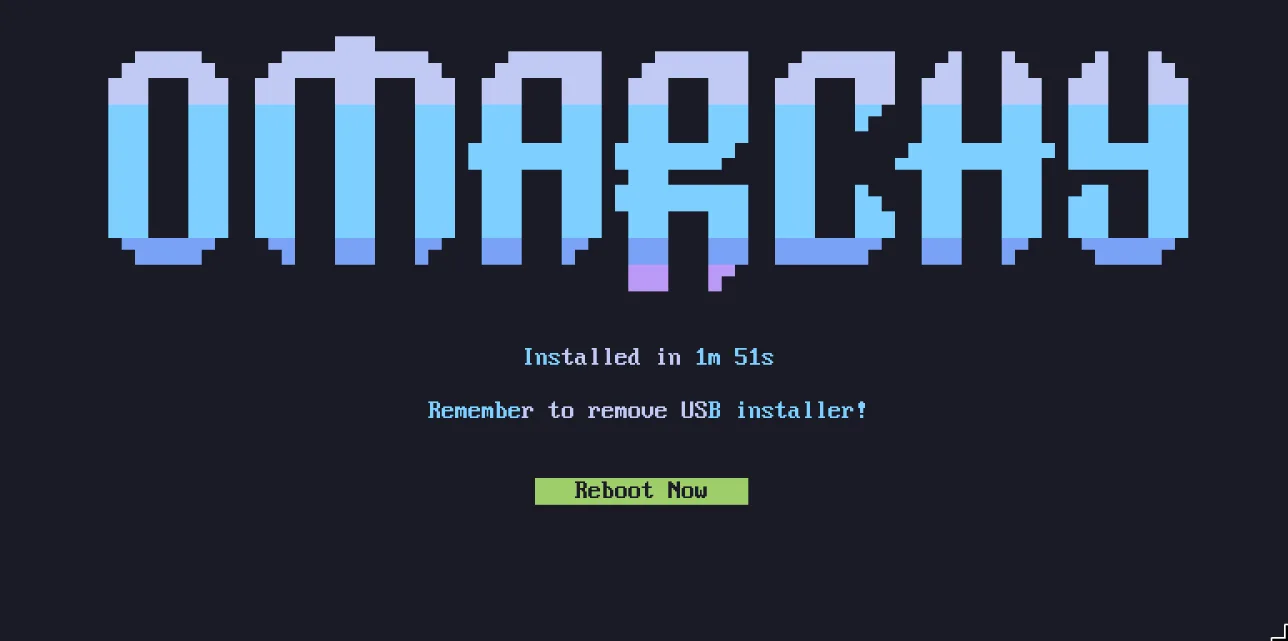
الآن أنت جاهز لاستخدام Omarchy!
استخدم لوحة مفاتيح سلكية أو بتردد 2.4ghz!
لن يسمح لك تشفير القرص بالكامل بإدخال كلمة المرور من لوحة مفاتيح Bluetooth عند بدء التشغيل. تمامًا كما لا يمكنك استخدام لوحة مفاتيح Bluetooth للدخول إلى BIOS على جهاز PC. ستحتاج إلى لوحة مفاتيح تستخدم إما قطعة استقبال بتردد 2.4ghz أو كابلًا (وهو أفضل بكثير من حيث زمن الاستجابة على أي حال!). أنا شخصيًا أحب Lofree Flow84!
التثبيت لمالك آخر
إذا كنت تجهّز جهازًا لشخص آخر - فرد من العائلة، أو موظف جديد، أو مشترٍ - فلا ينبغي أن تجيب عن الأسئلة الشخصية نيابة عنه. اضغط Ctrl + C في أول شاشة من المثبّت (اختيار لوحة المفاتيح)، وسيعرض Omarchy تجهيز الجهاز لمالك آخر بدلًا من ذلك. يتم تثبيت النظام على الفور، لكن كل الإعداد الشخصي - تخطيط لوحة المفاتيح، واسم المستخدم، وكلمة المرور - يُؤجَّل حتى يُقلع الجهاز لأول مرة. يظل محرك الأقراص مشفرًا افتراضيًا، وكلمة المرور التي يختارها المالك الجديد في أول إقلاع تصبح كلمة مرور التشفير أيضًا. (يمكن أيضًا تسليم جهاز كنت تستخدمه بالفعل دون إعادة تثبيت - راجع إعادة ضبط الكمبيوتر.)
عمليات التثبيت غير المراقبة
يمكن لملف ISO أيضًا أن يُثبّت بالكامل من تلقاء نفسه - دون لوحة مفاتيح، ودون معالج إعداد - عندما يُسلَّم إعداده على محرك أقراص ثانٍ. هذه هي الطريقة لمعاملة Omarchy كصورة أساسية لأجهزة VM وأجهزة الأساطيل. راجع عمليات التثبيت غير المراقبة.
عمليات التثبيت دون تشفير
يُثبَّت Omarchy مع التشفير افتراضيًا. إنه الخيار الآمن والمسؤول لأي جهاز كمبيوتر يمكن أن يُفقَد أو يُسرَق. أنت لا تريد أن يتمكن أي شخص لديه وصول إلى عتادك من الحصول على بياناتك!
لكن في ظروف خاصة، مثل عمليات تثبيت Omarchy عن بُعد على أجهزة كمبيوتر محمية أو لعمليات تثبيت مؤقتة دون بيانات حساسة، قد ترغب في التثبيت دون تشفير. يمكنك الضغط على Ctrl + C عند تأكيد تهيئة القرص للتبديل إلى تثبيت دون تشفير.
اللغة
يتحدث Omarchy بـ 50 لغة - نفس المجموعة الموجودة في omarchy.org - والإنجليزية هي اللغة الافتراضية. للتبديل، افتح قائمة Omarchy واذهب إلى Setup > Language، أو شغّل omarchy language <code> في طرفية (omarchy language list يعرض الرموز). تتغيّر لغة القائمة وسطح المكتب وإشعارات Omarchy الخاصة فورًا، وكل تطبيق تفتحه بعد ذلك يتبعها أيضًا. التطبيقات التي كانت مفتوحة بالفعل تتبدل بمجرد إعادة تشغيلها.
المساعدة إذا علقت
إذا علقت، يمكنك عادةً العثور على شخص مستعد للمساعدة في قناة #omarchy-help على Discord الخاص بالمجتمع.